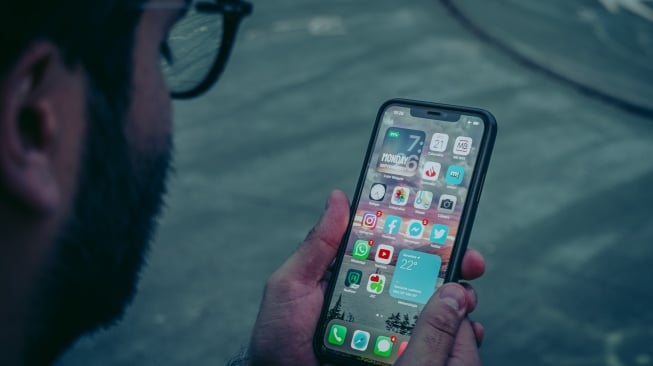
Setiap iPhone juga beberapa iPad menggunakan Face ID sebagai opsi autentikasi biometrik, bukanlah pemindai sidik jari. Mengatur Face ID pada iPhone atau iPad sangat mudah dan juga pengguna mampu menggunakannya untuk membuka kunci ponsel, masuk ke aplikasi, hingga mengonfirmasi transaksi. Namun terkadang, Apple Face ID bisa saja tidak ada berfungsi.
Beberapa pengguna memiliki kesulitan dengan Face ID yang digunakan tiada berfungsi, tetapi ada cara untuk mengatasi permasalahan tersebut. Jika Face ID tidaklah berfungsi dalam iPhone atau iPad, berikut panduan untuk menyelesaikannya:
Alasan mengapa Face ID tidak ada berfungsi
Face ID tiada berfungsi kemungkinan besar disebabkan oleh kesulitan perangkat lunak, kecuali jikalau iPhone atau iPad pengguna mengalami kecacatan fisik dikarenakan terjatuh.
Jika ada kehancuran fisik, satu-satunya pilihan adalah memperbaiki perangkat ke toko resmi Apple. Jika Face ID tak berfungsi, pengguna akan mengawasi pemberitahuan “Face ID not available” atau “ace ID has been disabled”.
Namun, ada kalanya perangkat juga dapat menonaktifkan Face ID. Fitur ini akan berhenti berfungsi setelahnya lima pemindaian gagal. User kemungkinan besar perlu memasukkan kode sandi jikalau pengguna baru hanya menyalakan atau memulai ulang perangkat atau jikalau perangkat belum dibuka kuncinya selama lebih lanjut dari 48 jam.
Face ID juga bukan akan berfungsi jikalau ada hambatan dengan pengaturan, ada sesuatu yang tersebut menghalangi kamera TrueDepth, jikalau pengguna memakai masker, perangkat lunak tak diperbarui, serta bug dan juga gangguan perangkat lunak umum.
Oleh sebab itu, berikut ini cara-cara yang dimaksud mampu pengguna lakukan untuk memperbaiki Face ID yang digunakan tidaklah berfungsi:
![Ilustrasi Face ID. [Envato]](https://media.suara.com/pictures/653x366/2022/02/08/34423-face-id.jpg)
1. Mengecek pengaturan Face ID
Mungkin ada permasalahan dengan pengaturan Face ID, khususnya jikalau pengaturan yang disebutkan tidaklah berfungsi dengan aplikasi mobile pihak ketiga. Buka Settings > Face ID & Passcode juga pastikan Face ID diaktifkan.
Jika pengguna mengalami kesulitan pada menggunakan Face ID dengan aplikasi mobile pihak ketiga, membuka Settings > Face ID & Passcode > Other apps lalu aktifkan aplikasi mobile yang dimaksud ingin pengguna gunakan dengan Face ID.
2. Pastikan tidaklah ada yang digunakan menghalangi kamera TrueDepth
iPhone atau iPad menggunakan kamera TrueDepth yang dimaksud menghadap ke depan untuk Face ID. Penggunawan mungkin saja harus membersihkan noda kemudian kotoran dari layar dan juga mencegahnya menghalangi kamera. Layar yang tersebut pecah, pelindung layar yang digunakan tergores, juga beberapa casing iPhone yang mana tebal juga sangat kokoh kemungkinan besar juga menghalangi sebagian sensor dan juga memengaruhi fungsi Face ID. User akan mengawasi pemberitahuan “Camera Covered” apabila perangkat mendeteksi sesuatu yang mana menghalangi kamera TrueDepth.
3. Hindari sesuatu yang menghalangi wajah
ID Wajah dirancang untuk pengenalan seluruh wajah kemudian berfungsi paling baik dengan pandangan mata, hidung, dan juga mulut yang mana tiada terhalang. Seharusnya tidaklah ada permasalahan pada menggunakan Face ID ketika pengguna memakai topi, syal, kemudian kacamata.
Meskipun Face ID dapat berfungsi di sejumlah kasus, tetapi sistem ini kemungkinan besar akan kesulitan mengenali pengguna jikalau pengguna banyak mengganti kacamata, menumbuhkan kumis atau janggut, atau apabila ada inovasi penampilan yang mana drastis.
Dalam hal ini, pengguna harus menyiapkan penampilan alternatif. Buka Settings > Face ID & Passcode, serta ketuk pada Set up and alternate appearance.
Pengguna juga dapat mengatur Face ID agar berfungsi ketika pengguna memakai masker jikalau pengguna memiliki perangkat iPhone 12 atau versi baru yang mana menjalankan iOS 15.4 atau lebih banyak baru.
4. Periksa hardware perangkat
Masalah kamera TrueDepth yang diketahui kemungkinan besar menghentikan fungsi Face ID. User mungkin saja harus memperbaiki perangkat ke toko resmi apabila mengamati pemberitahuan “A problem was detected with the TrueDepth camera. Face ID has been disabled.”
Untuk memeriksa perangkat keras perangkat membuka Settings > General > About > Parts and service history.
5. Mulai ulang perangkat lalu reset Face ID
Jika Face ID tak berfungsi akibat bug perangkat lunak, memulai ulang iPhone atau iPad ungkin cukup untuk memperbaiki permasalahan tersebut. Jika tidak ada ada yang mana berhasil, sebaiknya atur ulang Face ID. Buka Settings > Face ID & Passcode > lalu klik Reset Face ID. Kemudian pilih Set Up Face ID juga lakukan proses pengaturan lagi.
Itulah beberapa cara yang digunakan dapat dijalankan pengguna untuk memperbaiki Face ID yang mana tak berfungsi.